
POCO相机
软件截图

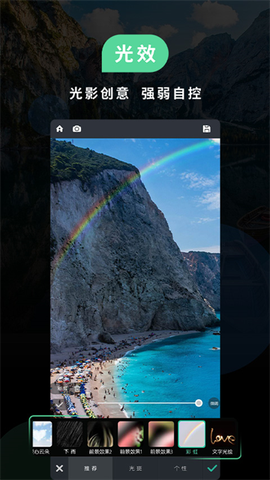
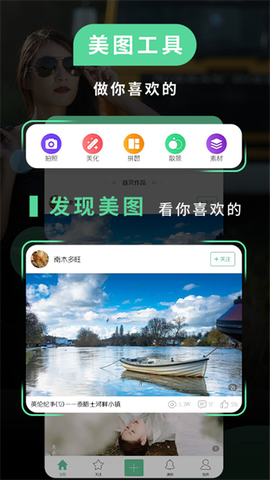
软件介绍
POCO相机是一款集拍摄、美化、拼图于一体的多功能影像处理工具,由POCO摄影社区推出,主要面向对手机摄影有较高要求的用户群体。该软件内置了鱼眼、四格、移轴、拼图等多种特色镜头模式与创意模板,配合自带的图片编辑与PS级美化功能,使用户无需切换其他应用即可完成从拍摄到出片的完整流程。软件操作逻辑清晰,功能布局合理,适合从入门到进阶的摄影爱好者日常使用。
POCO相机软件使用教程
1、首次启动时阅读并确认用户服务协议,随后进入图片处理功能主操作界面,界面顶部为拍摄模式切换区,底部为功能工具栏。
![POCO相机[图1]](https://static.down8818.com/uploads/20260909/6aa0fe64b1aad5.25353332.png)
2、针对人像照片执行智能优化处理,系统会自动识别面部区域,增强肤色均匀度与五官立体感,同时保留皮肤纹理细节,避免过度磨皮带来的塑料感。
![POCO相机[图2]](https://static.down8818.com/uploads/20260909/6aa0fe65038e74.41073756.png)
3、对于风景类图片,软件提供色彩增强方案,重点提升天空蓝色饱和度和植被绿色浓度,同时兼顾高光与阴影区域的动态范围,使画面整体通透自然。
![POCO相机[图3]](https://static.down8818.com/uploads/20260909/6aa0fe656740a3.93019306.png)
4、利用全套美化工具对图片进行精细化编辑,涵盖裁剪旋转、滤镜叠加、特效添加以及文字水印等功能模块,所有操作均支持实时预览与参数微调。
![POCO相机[图4]](https://static.down8818.com/uploads/20260909/6aa0fe65cd9f08.77518159.png)
POCO相机常见问题
Q:POCO摄影光斑特效无法显示?
A:此问题多与镜头硬件兼容性相关,建议先确认当前使用的镜头模式是否支持光效渲染,同时尝试将手机屏幕亮度调低至50%以下再行测试。
Q:POCO摄影拼图模板导出后模糊?
A:导出时务必在保存选项中勾选“高清模式”,并注意控制图片压缩比例不超过原始画质的80%,否则会因过度压缩导致分辨率损失。
Q:POCO摄影如何恢复误删的照片?
A:若删除后未手动清理回收站,可进入应用内“图库”模块,点击右上角“最近删除”文件夹,选择需要恢复的图片执行还原操作,系统默认保留期为30天。
POCO相机怎么设置为默认相机
1、打开手机系统“设置”应用,进入“应用和服务”菜单项。
![POCO相机[图5]](https://static.down8818.com/uploads/20260909/6aa0fe6620fd94.26268761.png)
2、在应用管理页面中找到并点击“默认应用”选项,进入默认应用分配界面。
3、向下滚动至“更多默认应用”区域,点击“相机”条目。
4、在系统弹出的应用选择列表中,勾选“Poco相机”并确认,即可完成默认相机的切换。
5、若需通过应用内授权方式实现默认设置,则先打开Poco相机并使用手机号码完成登录验证。
6、登录后在应用内获取相机相关权限授权,包括摄像头调用与存储读取权限。
![POCO相机[图6]](https://static.down8818.com/uploads/20260909/6aa0fe6666d3f5.94250762.png)
7、授权完成后,进入应用“设置”功能页,选择“默认相机”选项并确认启用,系统将自动关联该应用为默认拍摄工具。
POCO相机摄影红人怎么认证
1、启动POCO摄影应用,切换至“我的”个人中心页面,在功能列表中点击“POCO认证”入口。
![POCO相机[图7]](https://static.down8818.com/uploads/20260909/6aa0fe66a76c65.32795093.png)
2、认证中心页面展示三种认证类型:“摄影红人认证”、“摄影机构认证”以及“摄影品牌认证”。用户需根据自身身份属性选择对应类别,点击“去认证”按钮进入条件审核流程。
![POCO相机[图8]](https://static.down8818.com/uploads/20260909/6aa0fe66dcd784.42731228.png)
3、完成认证后,用户头像旁将显示专属身份标识,同时解锁平台提供的流量扶持、作品推荐及活动优先参与等权益。
更新日志
v6.2.1版本
修复已知bug,提升用户使用体验