

win7模拟器
软件截图

软件介绍
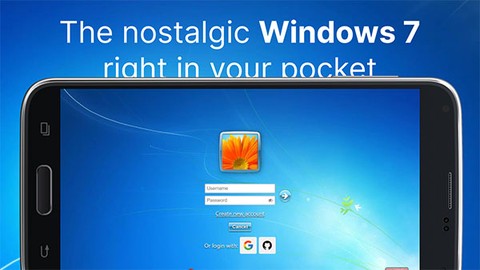
win7模拟器手机版是一款能让安卓手机瞬间变身经典Windows 7电脑桌面的趣味工具。它可不是什么花架子,而是把当年那个熟悉的开机动画、蓝色桌面、开始菜单、任务栏全都搬到了你手机屏幕上。你不仅能在这上面重温扫雷和蜘蛛纸牌,甚至还能直接调用你手机里装好的App和本地文件,操作起来跟真电脑一个手感。要是你怀念当年在电脑前捣鼓系统的日子,这玩意儿绝对能让你玩得津津有味。
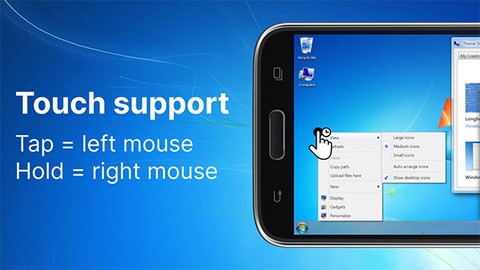
我上手第一感觉就是“像”,不是那种随便套个皮的敷衍货。桌面上的“计算机”图标双击进去,能直接浏览手机里的文件夹,复制、粘贴、删除这些基础操作全都有,连右键菜单都给你还原了。更绝的是,它还能把你手机里已有的应用和游戏自动生成快捷方式放到“开始”菜单里,点一下就能跳出去打开,省得你来回切界面。这波操作,老电脑玩家看了都得直呼内行。
这模拟器到底能玩出什么花样
1、桌面还原度拉满:从开机转圈圈的加载动画到右下角那个经典的时间显示,每一处细节都透着股怀旧味儿。窗口还能随意拖动、缩放,甚至能像当年一样把窗口甩到屏幕边缘自动最大化,手感贼顺滑。
2、自带软件全是宝:计算器、记事本、画图工具、IE浏览器、媒体播放器,这些老伙计一个不少,而且不是摆设,是真能用的。无聊了还能开两把扫雷或者蜘蛛纸牌,摸鱼时光瞬间有了灵魂。
3、主题换装玩不停:除了默认的Win7风格,设置里还藏着Win2000、Vista、Win10、Win11等好几种主题样式,一键切换就能体验不同系统的界面风味。你要是动手能力强,还能自己捣鼓个专属主题出来。
4、手机电脑无缝衔接:模拟器里的“我的电脑”能直接调取手机里的所有文件,你甚至能在模拟器里管理手机存储,删照片、传文档啥的,感觉就像给手机装了个隐藏的电脑系统。
怎么才能快速上手玩转它
1、装好后打开App,先别急着点屏幕,等它加载个几秒钟。如果卡在首页进不去,要么耐着性子再等等,要么挂个加速器或者装个谷歌框架,基本就能顺利进桌面了。
![win7模拟器[图1]](https://static.down8818.com/uploads/20260909/6aa0fd4b3e8188.38883705.png)
2、进了桌面以后,手机横着竖着都能用,系统会自动跟着旋转。你就把它当成一台迷你电脑,点哪开哪,完全不用学,肌肉记忆直接带你飞。
![win7模拟器[图2]](https://static.down8818.com/uploads/20260909/6aa0fd4b715bb4.06192350.png)
3、左下角那个圆圆的开始按钮就是灵魂所在。点开它,里面各种“程序”排得整整齐齐,跟当年在学校机房偷偷打开小游戏的感觉一模一样。
![win7模拟器[图3]](https://static.down8818.com/uploads/20260909/6aa0fd4ba669a8.32691494.png)
4、双击桌面的“计算机”图标,就能在模拟器里翻看手机里的所有文件夹。想复制、粘贴、删除文件,操作逻辑跟电脑端完全一致,用起来特别顺手。
![win7模拟器[图4]](https://static.down8818.com/uploads/20260909/6aa0fd4bd674d8.14058485.png)
5、系统里还藏着计算器、记事本、画图板这些日常小工具,更别提扫雷、纸牌这些经典游戏了。闲来无事画个涂鸦,或者开一局扫雷,怀旧感直接拉满。
![win7模拟器[图5]](https://static.down8818.com/uploads/20260909/6aa0fd4c1ce798.24019170.png)
想在这模拟器里上网冲浪?听我给你支个招
1、先点开始菜单,在里面找到谷歌浏览器或者IE浏览器的图标,点开它。提醒一句,最好用谷歌浏览器,而且得开着加速器才能正常访问网页。
![win7模拟器[图6]](https://static.down8818.com/uploads/20260909/6aa0fd4c56ccc6.13633293.png)
2、浏览器打开后,地址栏输入你想去的网站地址,或者直接在搜索框里敲几个关键词,跟当年用电脑上网的流程一个样。
![win7模拟器[图7]](https://static.down8818.com/uploads/20260909/6aa0fd4c8ed854.93616391.png)
3、等页面加载完就能正常浏览了,刷个贴吧、看个新闻啥的都没问题,就是图个乐呵。
![win7模拟器[图8]](https://static.down8818.com/uploads/20260909/6aa0fd4cbfe688.62888007.png)
想换个桌面背景或者主题颜色?其实就是这么简单
1、点开始菜单,找到那个齿轮图标的“控制面板”,点进去。
![win7模拟器[图9]](https://static.down8818.com/uploads/20260909/6aa0fd4d0174d0.72043831.png)
2、在控制面板里找到“个性化”选项,双击打开。
![win7模拟器[图10]](https://static.down8818.com/uploads/20260909/6aa0fd4d33df05.74309093.png)
3、到了这个界面,你就能像当年在电脑上那样,自由更换系统主题、窗口颜色和桌面壁纸了。想换成风景图、纯色还是经典壁纸,全凭你心情。
![win7模拟器[图11]](https://static.down8818.com/uploads/20260909/6aa0fd4d6a6e91.46773096.png)
这模拟器到底好在哪,值得你下载吗
1、它能把你手机上装的应用和游戏直接映射到Win7界面里,打开方式跟电脑上一模一样,那种熟悉感真的很上头。
2、每个应用在模拟器里都会以独立窗口的形式呈现,你可以随意拖动、缩放,甚至同时开好几个窗口来回切换,体验一把“多任务处理”的瘾。
3、操作逻辑完全复刻电脑端,鼠标、键盘、触控板全都支持,上手几乎零门槛。哪怕你从来没玩过这类模拟器,也能在几分钟内玩得明明白白。
最近更新了啥,让我给你唠唠
v4.4.0版本
1、计算器功能大升级,多了科学计算模式、单位换算和内存功能,用起来更专业了。
2、菜单栏新增了不少选项,计算器整体布局也优化了,跨主题显示效果更统一。
3、新增繁体中文语言支持,港台朋友用起来更方便了。
4、鼠标设置里多了触控板控制选项,用笔记本或者外接触控板的朋友有福了。
5、顺手修了一堆小毛病,整体流畅度又提升了一截。